
مدیریت صحیح انبار یکی از مهمترین عوامل موفقیت در هر رستوران و فست فود است. ثبت دقیق ورود و خروج کالاها، کنترل موجودی مواد اولیه، ثبت تولیدات روزانه و انجام انبارگردانی منظم، همگی به عملکرد صحیح انباردار و استفاده درست از سیستم انبارداری رستوران وابسته هستند. در این آموزش انبارداری رستوران یاد میگیرید چگونه موجودی کالاها را ثبت کنید، تولید مواد میانی را در سیستم وارد نمایید، انتقال کالا بین انبارها را انجام دهید و گزارشهای موردنیاز را مشاهده کنید. این راهنما برای انبارداران، سرآشپزها و مسئولان انبار طراحی شده تا فرآیند مدیریت انبار رستوران و کنترل موجودی مواد اولیه را بهصورت استاندارد انجام دهند.
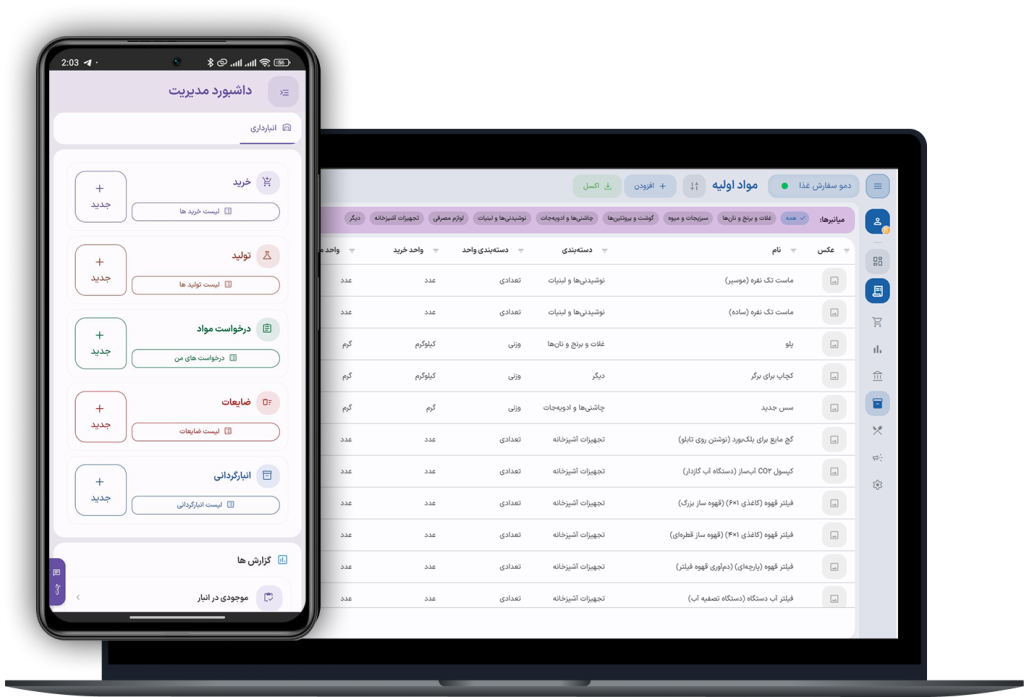
برای شروع فرآیند انبارداری در رستوران، اولین قدم مشخص کردن دستگاه (دیوایس) مورد نظر برای کار با سیستم و سپس فعالسازی کانالهای دریافت گزارشها است. این مراحل را به ترتیب زیر دنبال کنید:
شما میتوانید سیستم انبارداری رستوران را بر روی کامپیوتر یا موبایل خود راهاندازی کنید:
کار با کامپیوتر: در صورت تمایل به کار با رایانه، با بچههای پشتیبانی تماس بگیرید تا نرمافزار را روی سیستم شما سوار و آماده تنظیمات کنند.
کار با موبایل: اگر میخواهید از گوشی استفاده کنید، اپلیکیشن چاشنی پلاس را از لینک زیر دانلود، نصب و اجرا کنید.
پس از نصب و باز کردن برنامه، روی گزینه «انبارداری» کلیک کنید تا پنل اصلی ظاهر شود. در این صفحه دکمهها و منوهای اصلی سیستم مانند «خرید»، «تولید» و «گزارشها» در دسترس شما قرار میگیرند.
برای اینکه سیستم انبارداری رستوران بتواند گزارشها و وضعیت مواد اولیه را به شما اعلام کند، حتماً در بدو ورود تنظیمات اطلاعرسانی را انجام دهید:
زمانی که باری برای رستوران ارسال میشود (مثلاً بار پیاز و سیبزمینی از تأمینکننده)، برای ورود این اقلام به موجودی سیستم باید فاکتور خرید و حواله آن را ثبت کنید. مراحل ثبت فرآیند به شرح زیر است:
برای باز کردن فرم ثبت خرید جدید، از دو مسیر میتوانید اقدام کنید:
مسیر اول (سریع): کلیک بر روی دکمه ثبت خرید مستقیماً از روی داشبورد اصلی سیستم.
مسیر دوم: ورود به منوی کناری سیستم و کلیک بر روی دکمه «افزودن».
پس از باز شدن فرم خرید، اطلاعات را به ترتیب زیر وارد نمایید:
تعیین انبار مقصد: مشخص کنید که این اقلام خریداریشده دقیقاً وارد کدامیک از انبارهای رستوران شما میشوند.
انتخاب فروشنده: نام تأمینکننده یا فروشنده بار را انتخاب کنید.
ثبت اقلام فاکتور:
ذخیره نهایی: در انتها، بر روی دکمه «ذخیره حواله» کلیک کنید تا موجودی به انبار اضافه شود.
برای بررسی حوالههایی که تا کنون ثبت کردهاید، میتوانید از دو بخش اقدام کنید:
⚠️ قانون بسیار مهم ویرایش و حذف حوالهها (ویژه مدیران)
وضعیت قبل از ثبت فاکتور مالی:
تا زمانی که برای حواله خرید ثبتشده، «فاکتور مالی» صادر و قفل نشده باشد، شما یا پرسنل دسترسیدار، امکان ویرایش یا حذف کامل آن حواله را دارید.
وضعیت بعد از ثبت فاکتور مالی:
به محض اینکه فاکتور مالی روی حواله خرید بنشیند، سند قفل شده و به هیچ عنوان قابل تغییر یا حذف نخواهد بود؛ در این حالت حواله فقط قابلیت مشاهده دارد.
وقتی بخشی از بار خریداریشده خراب یا غیرقابل استفاده میشود، برای کسر دقیق آن از سیستم انبارداری رستوران باید فرآیند ثبت ضایعات و بررسی گردش کالا را طبق مراحل زیر انجام دهید:
برای باز کردن فرم ثبت خرید جدید، از دو مسیر میتوانید اقدام کنید:
مسیر اول (سریع): کلیک بر روی دکمه ثبت خرید مستقیماً از روی داشبورد اصلی سیستم.
مسیر دوم: ورود به منوی کناری سیستم و کلیک بر روی دکمه «افزودن».
مسیر دسترسی: در پایین داشبورد مدیریتی، روی گزینه «موجودی در انبار» کلیک کنید.
مشاهده آمار: در جدول این صفحه، موجودی واقعی کالا پس از کسر ضایعات نمایش داده میشود (مثلاً نشان میدهد از ۵۰ کیلو پیاز اولیه، بعد از کسر ۳ کیلو ضایعات، اکنون ۴۷ کیلوگرم موجودی دارید).
. زمانی که حجم یک کالا در یک انبار زیاد است و تمایل دارید بخشی از آن را به انبار دیگری منتقل کنید (مثلاً انتقال ۳۰ کیلوگرم پیاز از انبار آشپزخانه به انبار دپو)، باید سند انتقال بین انبارها را در سیستم ثبت کنید.
برای ارسال کالا به انبار دیگر، مراحل زیر را دنبال کنید:
⚠️ قانون طلایی و بسیار مهم انتقال کالا (تایید انبار مقصد)
تا زمانی که انباردار مقصد انتقال را تایید نکند:
هیچ جابهجایی موجودی در سیستم رخ نمیدهد؛ یعنی ۳۰ کیلوگرم پیاز نه از انبار مبدأ کسر میشود و نه به انبار مقصد اضافه میگردد (موجودی انبار مبدأ کماکان همان مقدار اولیه باقی میماند).
انباردار مبدأ تا قبل از تایید مقصد، اجازه دارد سند انتقال را ویرایش یا به طور کامل حذف کند.
اگر انبار دیگری برای شما کالا فرستاده باشد (مثلاً ارسال ۲۰ کیلوگرم ماست از انبار دپو به انبار آشپزخانه)، برای نشستن کالا در موجودی خود باید آن را تایید کنید:
پیگیری اسناد معلق: اگر میخواهید ببینید چه کالاهایی را فرستادهاید که هنوز انبار مقصد آنها را تایید نکرده است، به بخش «انتقال بین انبارها» رفته و گزینه «ارسالیهای در انتظار» را بررسی کنید.
در این جدول، تمامی انتقالهای معلق (مانند همان حواله ۳۰ کیلوگرم پیاز ارسالشده به انبار دپو که هنوز تایید نشده) به شما نمایش داده میشود.
انبارگردانی رستوران یعنی شمارش دورهای کالاهای فیزیکی برای مطابقت دادن با اعداد سیستم کامپیوتری.
شمارش چندنفره: امکان ورود و شمارش همزمان چند انباردار در یک فرم (مثلاً تقسیم کار برای بخشهای مختلف انبار).
ذخیره موقت: استفاده از دکمه «ذخیره موقت» برای بستن صفحه و ادامه دادن شمارش در زمان دیگر.
حذف: دکمه «حذف» برای پاک کردن کامل انبارگردانی جاری.
نوع نمایش: قابلیت جابهجایی بین دو حالت «دستهبندی» و «ویرایش» صرفاً جهت راحتی کاربر (بدون تأثیر در شمارش).
انباردار مقدار واقعی اقلام را اندازه گرفته و وارد میکند:
بدون مغایرت: اگر عدد شمارش با سیستم برابر باشد (مثل بادمجان)، کالا تأیید میشود.
دارای مغایرت (کسری): اگر موجودی واقعی کمتر از سیستم باشد (مثلاً سیستم ۱۷ کیلو پیاز نشان دهد اما روی باسکول ۱۵ کیلو باشد)، با وارد کردن عدد ۱۵، سیستم اعلام ۲ کیلو کسری میکند.
ثبت علت: در صورت کسری، باید «علت مغایرت» را از لیست انتخاب و در بخش توضیحات علت دقیق را بنویسید (مثلاً: «در حال سرخ کردن سوخت»).
بستن فرم: کلیک روی دکمه «پایان شمارش» و سپس تایید نهایی.
گزارشگیری: کلیک روی دکمه «مشاهده» برای بررسی مغایرتها، دلایل و توضیحات ثبتشده.
اصلاح موجودی زنده: به محض تایید نهایی، موجودی واقعی انبار در سیستم جایگزین عدد قبلی میشود (مثلاً موجودی پیاز در بخش موجودی مواد فوراً ۱۵ کیلوگرم میشود).
💡 توصیه مدیریتی: انبارگردانی رستوران نقشی کلیدی در تصمیمات مدیریتی دارد؛ حتماً یک برنامه منظم (مثلاً ۳ روز یکبار یا هفتهای یکبار) برای آن تنظیم کنید.
تولید در سیستم یعنی ترکیب چند ماده اولیه برای ساخت یک ماده جدید (مانند تبدیل آرد به خمیر پیتزا، نه خودِ محصول نهایی مثل پیتزا). برای این کار سیستم باید بداند چه مقداری از مواد خام کسر و چه مقداری ماده جدید ایجاد شود که به آن «فرمول تولید» میگویند.
ماهیت دوگانه حواله تولید:
ثبت تولید در اصل همزمان یک حواله ورود و یک حواله خروج است؛ سیستم به صورت خودکار مواد خام را طبق فرمول از انبار کسر (خروج) و ماده میانی تولیدشده را به انبار اضافه (ورود) میکند. برای این فرآیند رسید انبار صادر میشود.
شرط حذف و اصلاح:
اگر اشتباهی در ثبت میزان تولید رخ داده باشد، پرسنل فقط تا قبل از انجام انبارگردانی بعدی فرصت دارند با استفاده از دکمه «حذف»، آن حواله تولید را پاک کنند.
نقطه تأمین یعنی مشخص کردن یک حداقلِ موجودی برای کالا (مثلاً ۱۰ کیلوگرم ماست) تا به محض کم شدن بار از این مقدار، سیستم به طور خودکار به انبارداران هشدار دهد.
مثال انتقال بار: اگر برای تست سیستم، ۱۵ کیلوگرم از ماست را به انبار دیگری منتقل کنید تا موجودی انبار خودتان زیر ۱۰ کیلوگرم بیاید، باید حواله انتقال را ثبت کنید.
⚠️یادآوری حیاتی: طبق اصول سیستم، صرفاً با ثبت انتقال چیزی از موجودی شما کم نمیشود؛ تا زمانی که انباردار مقصد حواله را تایید نکند، کالا از انبار مبدأ کسر نخواهد شد. پس از تایید مقصد، موجودی رسماً افت میکند.
بسترهای دریافت پیام:
ارسال این هشدارها بر اساس تنظیمات پروفایل شما انجام میشود. اگر از قبل سیستم را روی پیامرسانها تنظیم کرده باشید، هشدار را در پلتفرمهایی مثل «بله» یا به صورت «پیامک» دریافت خواهید کرد.
تأخیر چند دقیقهای (مهم):
از آنجا که ماهیت این پیامها خیلی فوری و حیاتی نیست، سیستم به محض رسیدن کالا به نقطه تأمین، پیام را به صورت لحظهای صادر نمیکند. فرآیند ارسال ممکن است با چند دقیقه تأخیر (مثلاً حدود ۵ دقیقه) انجام شود و سپس هر دو نوتیفیکیشن بله و پیامک به دست شما برسد.
درخواست کالا مانند یک نامه رسمی است که در آن از مدیر یا انباردارِ یک انبار دیگر، اقلام مورد نیاز خود را (مثل سیبزمینی یا گوشت) برای تاریخ مشخصی تقاضا میکنید.
مسیر پیگیری: ورود به «لیست درخواستها» (اگر لیست خالی بود، دکمه «همه» را بزنید تا درخواست ارسالی آشپزخانه به دپو نمایان شود) ← کلیک روی دکمه «مشاهده» برای دیدن جزئیات.
شرط لغو درخواست: انباردار متقاضی فقط تا زمانی که انباردار مقصد درخواست را تایید نکرده باشد، امکان لغو آن را دارد.
آموزش انبارداری رستوران زمانی بیشترین تأثیر را خواهد داشت که تمامی مسئولان انبار و پرسنل مرتبط، فرآیندهای ثبت خرید، کنترل موجودی، انبارگردانی، تولید مواد میانی و تأمین کالا را بهدرستی اجرا کنند. پیشنهاد میشود تمامی آموزشهای این صفحه را بهطور کامل مشاهده کرده و در فعالیتهای روزانه از آنها استفاده کنید تا مدیریت انبار رستوران با دقت و کمترین خطا انجام شود.